5 Eylül 2021 Pazar

1-Derleyici Kurulumu


 OpenGL   kütüphanesini kullanmak  vede SFML kütüphanesinin ses dosyalarını kullanabilmek için
aşağıdaki adımları sabırla  gerçekleştiriyoruz.
 

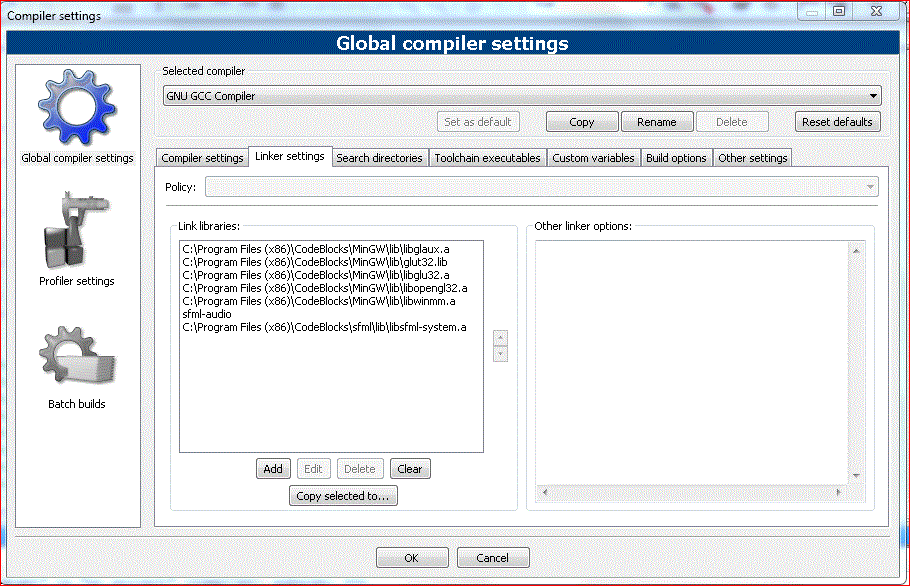
1-Derleyiciyi çalıştırdıktan sonra en üst paneldeki settings sekmesini tıklayıp açılan menüden

                                                          Resme tıklayayıp büyültelim

compiler seçeneğine tıkladığımızda açılan tablodan

2-İlk 5 dosyayı derleyicinin içindeki MinGW / lib klasöründen

Resme tıklayayıp büyültelim.


Add butonuna tıklayarak 

Resme tıklayayıp büyültelim.


ilk 5 dosyayı link edelim

3- Tekrar Add butonuna tıklayarak klavyeden
sfml-audio yazarak
ok  layıp link edelim
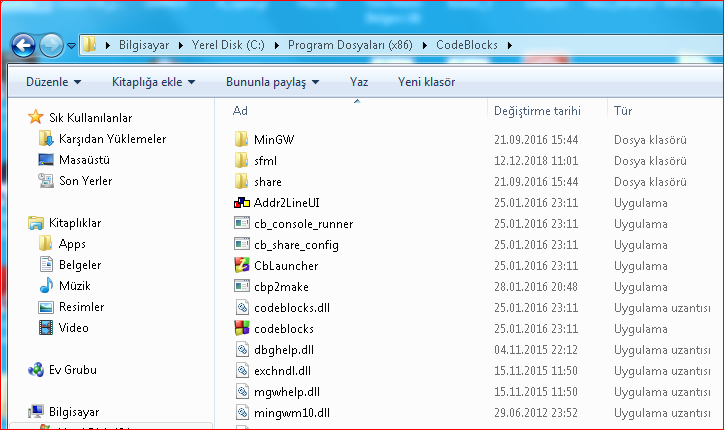
(sfml kütüphanesini buradan indirip derleyicinin klasörüne kopyalayabilirsiniz)

(indirdikten sonra codeBlocks klasörüne kopyalayalım)

----------------


4- Yine derleyicinin içindeki sfml / lib klasöründen libsfml-system.a dosyasını link edelim

5-Derleyecinin defines sekmesine tıklayarak

Resme tıklayayıp büyültelim

klavyeden SFML_STATIC  yazalım.

5-Son olarak search directories sekmesinden derleyicinin kayıtlı olduğu

Resme tıklayayıp büyültelim

Resme tıklayayıp büyültelim


C:\Program Files (x86)\CodeBlocks\sfml\include   klasörünün yolunu gösterelim.
Klasör kaydı   farklı ise  siz kendi yolunuzu gösterin.

6- Derleyicimiz çalışmaya hazır. Kodlarımızı yazıp 

Resme tıklayayıp büyültelim

yeşil  sekmeye  build and run tıklayıp çaliştıralım.


UYARI

Blogdan indirilen klasörler içindeki kodların yazılı olduğu dosya üzerinden
 doğrudan
derleme yaparsanız hata verecektir. Kodu kopyalayıp yeni açtığınız projedeki 
main 
dosyasına kopyalayın.
 Yine indirilen klasör içindeki diğer dosyaları varsa klasörleri de
kendi proje klasörünüze atın. Bu şekilde çalışacaktır.
Codeblocks tan farklı bir derleyici kullanıyorsanız farklı dosyalar isteyebilir.


2-SFML

  SFML nedir diye merak ettiğimizde, hemen kendi sitesini açıp Türkçe'ye çevirdiğimizde nedir 

sorusunun cevabını alıyoruz.

  " Basit ve Hızlı Multimedya Kütüphanesi:

SFML, oyunların ve multimedya uygulamalarının geliştirilmesini kolaylaştırmak için bilgisayarınızın çeşitli bileşenlerine basit bir arayüz sağlar. Beş modülden oluşur: sistem, pencere, grafik, ses ve ağ.

SFML ile uygulamanız en yaygın işletim sistemlerinde derleyebilir ve kutudan çıkabilir: Windows, Linux, macOS ve yakında Android & iOS.

En sevdiğiniz işletim sistemi için önceden derlenmiş SDK'lar indirme sayfasında mevcuttur.

SFML, C ve .Net dilleri için resmi bağlamalara sahiptir. Aktif topluluğu sayesinde Java, Ruby, Python, Go ve daha fazlası gibi diğer birçok dilde de kullanılabilir."

-SFML kütüphanesini kendi sitesinden indirip derleyici kalasörünün  içine kopyalayalım.
  Her sürüm çalışmayabilir. Buradan çalışan sürümü indirebilirsiniz.Klasör içinde dll uzantılı dosyalar   olduğu için riskli dosya olarak gözükebilir.

sfml indir: sfml   (kullandığım sürüm)


Bizim burada sfml kütüphanesini kullanmamızın nedeni ogg uzantılı ses dosyalarını kullanabilmesidir. Buda
bize wav  uzantılı dosyalara kıyasla 10 kat alan kazandırması demektir. Dosya indirirken bunun değeri anlaşılacaktır. 

Sfml nin codeblocks derleyici ayarları kendi sitesinde gösterilmiştir. Bende burada anlatmaya çalıştım.

3-opengl


OpenGL, Glut, Freeglut  : 

OpenGL bir grafik kütüphanesidir. Açık kaynak bir platformdur. Ekrana üç boyutlu grafikler hazırlamak için kullanılan sistemdir. 


Glut , OpenGL uygulamaları oluştururken pencereleme sisteminin incelikleriyle başa çıkmak için basit ama yeterince güçlü bir araç takımı sağlamak amacıyla Mark Kilgard tarafından 1990' lı yılların başında tasarlandı.

O zamana göre GLUT çok etkili bir çözümdü ve tasarıya tamamen uyuyor. Günümüzde  daha güncel uygulamalar olmasına rağmen GLUT hala etraftaki en basit araç takımı ve yine de basit prototipler için gerekenlerin çoğunu yapıyor.

GLUT açık kaynak değildir, bu nedenle değiştirilemez, bu yüzden GLUT klonları ortaya çıkmıştır. En yaygın Glut değişimlerinden ikisi  OpenGLUT  ve  freeGLUT'tur. Bunlar iki açık kaynak projesidir. 


4-Temel Pencereler

                   PENCERELER:


   a- 2D 2 boyutlu pencereler
   b- 3D 
3 boyutlu pencereler

              2D PENCERELER
 Boş bir ekran oluşturmak.
 Bir pencere oluşturmak bu kadar basit ve kolay olabilir.
 
 örnek kod:
//-----------------------------------------------------------------

// freeglut ile boş bir ekran oluşturma
 
// bir pencere oluşturmak bu kadar basit ve kolay olabilir.

#include <GL/freeglut.h>


 void display()// ana ekranı görüntüleme
{
  // boş pencere olduğu için içi boş
}

int main(int argc, char **argv)
{
 glutInit(&argc, argv);// bütün işlevler
 glutInitWindowSize(400,300);// ekran boyutları
 glutInitDisplayMode(GLUT_RGB | GLUT_DOUBLE );// ekranın kullandığı özellikler

    glutCreateWindow("ilk pencere");// pencereyi oluştur. (tırnak içini boş bırakabiliriz.)

    glutDisplayFunc(display);//ana ekran geri arama çağrısı

    glutMainLoop();//tüm olay ana döngü

    return 0;
}

//----------------------------------------------------------------

sonuç: 
resmi tıklayarak büyültebilirsiniz.

 
=========================================================================

2. örnek:
 Turkuaz renkli bir arka plan oluşturma

örnek kod:
//-----------------------------------------------------------------

// turkuaz bir arka plan oluşturma

#include <GL/freeglut.h>


 void display() //ana ekranı, sahneyi, dünyayı görüntüle
{  // Sahnemizi dünyamızı doldurmaya başlıyoruz.
    glClearColor(0,1,1,1);// arka plan rengi
    glClear(GL_COLOR_BUFFER_BIT | GL_DEPTH_BUFFER_BIT);
    glutSwapBuffers();//sahneyi çift tampon ile oluşturma
}

int main(int argc, char *argv[])
{
    glutInit(&argc, argv);// bütün islevleri baslat
    glutInitWindowSize(400,300);// ekran boyutları
    glutInitDisplayMode(GLUT_DOUBLE | GLUT_RGBA);

    glutCreateWindow("arka fon"); // pencereyi oluştur.
    glutDisplayFunc(display);//ana ekran

    glutMainLoop();
    return 0;
}


=========================================================================


2 mause yönetimi
  

5-Mouse Kontrolleri

                      MAUS  YÖNETİMİ

 Yaptığımız uygulamalarımızı kontrol etmenin iki yolu vardır,
1- Maus yardımı ile
2- Klavye yardımı ile

 Uygulamaları oluştururken kullanmış olduğumuz yardımcı kütüphanelerin farklı
olmasına rağmen maus yönetimleri temelde birbirine benzemektedir.

Biz burada glut yada freeglut kullanarak maus kontrelleri hakkında oldukça faydalı
bir bilgi edinmiş olacağız.

Ben burada internetten bulmuş olduğum bir dersi sizlerle paylaşarak anlatmaya çalışacağım.

Kodu aynen veriyorum.  Kod yanlarında açıklamalar yapmaya çalıştım.

/// Arkadaşlar bu alıntı ders bize maus yönetimi
/// hakkında çok güzel bir anlatım sunuyor.
/// Bilgiyi paylaşmanın güzelliğini ve kıymetini
/// insan daha iyi anlıyor.
/// By Grant James'e  teşekkür ediyor ve mutlu bir yaşam diliyoruz.

/********************************************
* Zeus CMD - GLUT Tutorial 03 : Mouse Input *
* By Grant James (ZEUS)                     *
* http://www.zeuscmd.com                    *
********************************************/
/// kod başlangıç
#include <iostream>
#include <gl/glut.h>

using namespace std;

bool lbuttonDown = false;
bool rbuttonDown = false;

bool init()
{
return true;
}

void display()
{
 /// bos bir dünya sahnesi
}


/// 1. maus yönetimi
void mouse(int button, int state, int x, int y)// butonlar, durum ve xy konum 
{
if (button == GLUT_RIGHT_BUTTON)// sag buton
{
if (state == GLUT_DOWN)// buton basılı
cout << " Sag dugme basildi"<< endl;
else// buton yukarda
cout << "Sag dugme birakildi "
<< " (" << x << "," << y<< ")" << endl;

}
else if (button == GLUT_LEFT_BUTTON)// sol buton
{
if (state == GLUT_DOWN)// buton basılı
lbuttonDown = true;// basılı iken motion fonksiyununu aktif yap. Bir..

else
lbuttonDown = false;//... aç kapa anahtar
}

if (state == GLUT_UP) lbuttonDown = false; cout << "sol tus pasif "<< endl;

}

/// 2. maus yönetimi
void motion(int x, int y)// haraket yakalama. Bir üstteki  
                      // void mouse(int button, int state, int x, int y) fonksiyonunun
                      //hareketlerini yakalayarak kullanıcıya geri döndürür.
                      // Hangi buton sağ sol gibi ve bunlar basılımı değilmi gibi
                      //vede xy konumlarını döndürmek gibi
{
if (lbuttonDown)// anahtar aktif
cout << "sol tus surukleniyor "
<< "(" << x << "," << y << ")" << endl;

}

/// 3. maus yönetimi
void motionPassive(int x, int y)// maus pasif durumda
{
cout << "fare geziyor "
<< "(" << x << "," << y << ")" << endl;
}

/// 4. maus yönetimi
void entry(int state)// maus oku ekranımızın sınırları içindemi yoksa değilmi dönüşünü verir
{
if (state == GLUT_ENTERED)
cout << "Fare giris yapti" << endl;//oluşan ekranımıza tıkladığımızda bu yazıyı görürüz
else
cout << "Fare ayrildi" << endl;// ekran dışında bir yere tıkladığımızda ise bu yazıyı görürüz
}

int main(int argc, char *argv[])
{
glutInit(&argc, argv);

glutInitWindowPosition(200, 200);
glutInitWindowSize(200, 200);

glutCreateWindow("03 - Mouse Input");

glutDisplayFunc(display);
glutMouseFunc(mouse);
glutMotionFunc(motion);
glutPassiveMotionFunc(motionPassive);
glutEntryFunc(entry);

if (!init())return 1;

glutMainLoop();

return 0;
}///  kod sonu


*********************************************************************************
Maus ve Buton ikilisi: By Grant James' den aldığımız bilgilerle birkaç buton denemesi yapalım. 

                                           
3-Örnek Buton 1


///----Buton 1 kodu --------------------
#include <GL/gl.h>
#include <GL/glu.h>
#include <GL/glut.h>
#include <stdlib.h>
#include <iostream>
#include <iomanip>
using namespace std;

void init();
void display();
int alan=6;/// 100*6   600x lik pencere
int winx=300; /// 600x lik pencerenin ortası

float korx, wx;

void buton(){

  glPushMatrix();
    glColor3f(1.0, 0.0, 0.0);

    glTranslatef(korx,0,0);
    glScalef(1,15,1);/// burada y değerinin 15 olması pencere yüksekliğinin küçük olmasıdır,

                              /// bu şekilde küpümüz normal gözükecektir.
    glutSolidCube(0.1); /// her türlü nesne olabilir biz burada küp seçtik.

    glPopMatrix();
}


void init(){
    glClearColor(1.0,1.0,1.0,1.0);
    gluOrtho2D(0.0, 600.0, 0.0, 600.0); 
}

void display(){
   glClear (GL_COLOR_BUFFER_BIT | GL_DEPTH_BUFFER_BIT);
    glLoadIdentity();


    buton();

    glutSwapBuffers();
}

void motion(int nx, int ny)
{
       wx =(winx- nx)*(-0.02);
       korx=wx/alan; /// pencere koordinatlarını kartezyen koor. çevirme

      cout<<"Penx:"<<nx<<"  korx:"<< setprecision(2)<<korx<<endl;

        if(korx<=-0.94)korx=-0.94;
         if(korx>=0.94)korx=0.94;
          glutPostRedisplay();
}
void klavye (unsigned char k, int x, int y)
{
    if(k==27) exit(0);
}

int main(int argc, char* argv[]){
    glutInit(&argc, argv);
  glutInitDisplayMode (GLUT_DOUBLE | GLUT_RGBA | GLUT_DEPTH);
    glutInitWindowSize(600,50);
    glutInitWindowPosition(300,300);
    glutCreateWindow("OpenGL Program");

    init();
    glutDisplayFunc(display);

glutMotionFunc(motion);
    glutKeyboardFunc( klavye);
    glutMainLoop();

    return 0;

}

///------------------Buton 1 kod sonu-------------------------------------------------


*********************************************************************************


4- Örnek Buton 2:


///------------------------------------
#include <GL/gl.h>
#include <GL/glu.h>
#include <GL/glut.h>
#include <stdlib.h>
#include <iostream>
#include <iomanip> ///
using namespace std;

void init();
void display();
int alan=6;/// 100*6   600x lik pencere
int winx=300; /// 600x lik pencerenin ortası
float bred=0.4;
float korx, wx;

void buton(){

  glPushMatrix();
    glColor3f(bred, 0.0, 0.0);

    glTranslatef(korx,0,0);
    glScalef(1,15,1);
    glutSolidCube(0.1); /// her türlü nesne olabilir  (glpoint)

    glPopMatrix();
}
void lines(){
   glColor3f(bred, 0.0, 0.0);
       glLineWidth(10.0);
        glPopMatrix();
        glBegin(GL_LINES);
glVertex2f(-1,0);
glVertex2f(korx,0); glColor3f(0.3,0.3,0.3);
glEnd();
glPopMatrix();
 glutPostRedisplay();
}

void init(){
    glClearColor(1.0,1.0,1.0,1.0);
    gluOrtho2D(0.0, 600.0, 0.0, 600.0);
}

void display(){
   glClear (GL_COLOR_BUFFER_BIT | GL_DEPTH_BUFFER_BIT);
    glLoadIdentity();

  lines();
    buton();

    glutSwapBuffers();
}


void mausKullan(int button, int state, int x, int y)
{

if (button == GLUT_LEFT_BUTTON) {


if (state == GLUT_DOWN) { // left mouse button pressed
bred=1;

}else bred=0.5;

}}


void motion(int nx, int ny)
{
       wx =(winx- nx)*(-0.02);
       korx=wx/alan; /// pencere koordinatlarını kartezyen koor. çevirme

      cout<<"Penx:"<<nx<<"  korx:"<< setprecision(2)<<korx<<endl; ///

        if(korx<=-0.94)korx=-0.94;
         if(korx>=0.94)korx=0.94;
          glutPostRedisplay();
}
void ess (unsigned char k, int x, int y)
{
    if(k==27) exit(0);
}

int main(int argc, char* argv[]){
    glutInit(&argc, argv);
  glutInitDisplayMode (GLUT_DOUBLE | GLUT_RGBA | GLUT_DEPTH);
    glutInitWindowSize(600,50);/// y attırılabilir
    glutInitWindowPosition(300,300);
    glutCreateWindow("OpenGL Program");

    init();
    glutDisplayFunc(display);
glutMouseFunc(mausKullan);
glutMotionFunc(motion);
    glutKeyboardFunc(ess);
    glutMainLoop();

    return 0;

}

///------------------Buton 2 kod sonu-------------------------------------------------

********************************************************************************


5- Örnek Buton 3:

///------------------------------------------

#include <GL/gl.h>
#include <GL/glu.h>
#include <GL/glut.h>
#include <stdlib.h>
#include <stdio.h>
#include <iostream>
#include <windows.h>

#include <iomanip> /// setpraction (x)
using namespace std;
static char bas[20];

void init();
void display();
int alam=4;/// x lik pencere  oranı
int winx=4;/// konum maus hizalama
int winx2=4;
float bred=0.3;
float korx, wxm;
short mk,mk2;
float bred2=0.3;
float korx2, wxm2;

void  rakam();

  void harfYazak(char *z)
  {
   unsigned int i;
    for (i = 0; i < strlen (z); i++)
     glutBitmapCharacter (GLUT_BITMAP_HELVETICA_18, z[i]);
     }

     void rakam(){
  glColor3f(bred,0,0);
       sprintf (bas," %1.0f ",korx*100);
        glRasterPos3f (0.20, 0.42,0);
          harfYazak (bas);
    glColor3f(bred2,0,0);
       sprintf (bas," %1.0f ",korx2*100);
        glRasterPos3f (0.20, -0.55,0);
          harfYazak (bas);


    }


void buton(){

  glPushMatrix();
    glColor3f(bred, 0.0, 0.0);

      glTranslatef(-0.98,0.5,0);
      glPointSize(10.0);
    glBegin(GL_POINTS);
    glVertex2f(korx,0.0);
    glEnd();
      glPopMatrix();
}
void lines(){
   glColor3f(bred, 0.0, 0.0);
    glPushMatrix();
     glTranslatef(-0.98,0.0,0);
       glLineWidth(3.0);

        glBegin(GL_LINES);
glVertex2f(0,0.5);
glVertex2f(korx,0.5); glColor3f(0.3,0.3,0.3);
glEnd();
glPopMatrix();
 glutPostRedisplay();
}
  ///-----------------------------
   void buton2(){

  glPushMatrix();
    glColor3f(bred2, 0.0, 0.0);

    glTranslatef(-0.98,-0.5,0);
    glPointSize(10.0);
glBegin(GL_POINTS);
glVertex2f(korx2,0.0);
glEnd();
    glPopMatrix();
}
   void lines2(){
   glColor3f(bred2, 0.0, 0.0);
    glPushMatrix();
     glTranslatef(-0.98,0.0,0);
       glLineWidth(3.0);

        glBegin(GL_LINES);
glVertex2f(0,-0.5);
glVertex2f(korx2,-0.5); glColor3f(0.3,0.3,0.3);
glEnd();
glPopMatrix();

 glutPostRedisplay();
}

 void fon(){

 glPushMatrix();

         glTranslatef(0,0.0,0);
       glColor3f(0.5,0.5,0.5);
                    glBegin(GL_QUADS); /// arka fon

       glVertex2f(-1.0,-1.0);
   glVertex2f( 1.0,-1.0);
   glVertex2f( 1.0, 1.0);
   glVertex2f(-1.0, 1.0);
 glEnd();


 glColor3f(0.8,0.8,0.8);
                    glBegin(GL_QUADS); /// buton 1

       glVertex2f(-0.98, 0.95);
   glVertex2f( 0.98, 0.95);
   glVertex2f( 0.98, 0.05);
   glVertex2f(-0.98, 0.05);
 glEnd();


                    glBegin(GL_QUADS); /// buton 2

       glVertex2f(-0.98,- 0.95);
   glVertex2f( 0.98, -0.95);
   glVertex2f( 0.98, -0.05);
   glVertex2f(-0.98, -0.05);
 glEnd();
glPopMatrix();

  glPushMatrix();  /// orta line
       glLineWidth(1.0);
       glColor3f(0.65,0.65,0.65);
        glBegin(GL_LINES);
      glVertex2f(-0.98,0.0);
       glVertex2f( 0.98,0.0);
        glEnd();
            glPopMatrix();


 }
  ///------------------------------
void init(){
    glClearColor(1.0,1.0,1.0,1.0);
    gluOrtho2D(0.0, 600.0, 0.0, 600.0);
}

void display(){
   glClear (GL_COLOR_BUFFER_BIT | GL_DEPTH_BUFFER_BIT);
    glLoadIdentity();
    fon();
    lines();
     buton();

     lines2();
      buton2();
       rakam();

    glutSwapBuffers();
}


void mausKullan(int button, int state, int x, int y)
{

if (button == GLUT_LEFT_BUTTON) {


if (state == GLUT_DOWN) { // left mouse button pressed


      if(y<=74&&x<=200) {bred=1;}
  if(y>=76&&x<=200) {bred2=1; }


}  else {bred=0.3;bred2=0.3; }
      glutPostRedisplay();
}}


     void pasive_mouseTut(int x,int y){

    if(y<=74&&x<=210) bred=0.65;  else bred=0.3;
 if(y>=76&&x<=210){ bred2=0.65;} else bred2=0.3;

     /// glutPostRedisplay();

   }


void mouseHIZ(int nx, int ny)
{
  if(ny<=74)mk=1;
               if(mk==1) {
                  if(mk==1)mk=0;else mk=1;
                   wxm =(winx- nx)*(-0.02);
                    korx=wxm/alam;

                       if(korx<=0.0)korx=0.0;
                         if(korx>=1.0)korx=1.0;}

        if(ny>=76)mk2=1;
           if(mk2==1){
              if(mk2==1)mk2=0;else mk2=1;
                wxm2 =(winx2- nx)*(-0.02);
                 korx2=wxm2/alam;

                   if(korx2<=0.0)korx2=0.0;
                    if(korx2>=1.0)korx2=1.0;  }

              ///cout<<"Penx:"<<nx<<"   korx:"<<korx<<"   k2:"<<korx2<<endl;

          glutPostRedisplay();
}


void ess (unsigned char k, int x, int y)
{
    if(k==27) exit(0);
}

int main(int argc, char* argv[]){
    glutInit(&argc, argv);
  glutInitDisplayMode (GLUT_DOUBLE | GLUT_RGBA | GLUT_DEPTH);
    glutInitWindowSize(400,150);/// y attırılabilir
    glutInitWindowPosition(300,300);
    glutCreateWindow("OpenGL Program");

    init();
    glutDisplayFunc(display);
  glutMouseFunc(mausKullan);
  glutPassiveMotionFunc(pasive_mouseTut);
  glutMotionFunc(mouseHIZ);
    glutKeyboardFunc(ess);
    glutMainLoop();

    return 0;

}

///------------------------------------------------------------------------------------------------

7-Basit Nesneler

 -Basit Nesneler

 OpenGL kütüphanesi basit şekiller oluşturmamıza imkan sağlar.  Bunlar nokta, çizgi, üçgen, dörtgen ve çokgen gibi basit nesnelerdir.

 Birde OpenGL'e artı GLU kütüphanesi vardır. Burada ise kullanıcının hazır  nesneleri kullanma imkanı mevcuttur. Silindir, küre, küp vb.

 Yine glut kütüphanesinde de hazır nesneler mevcuttur.

 Fakat bunlarla da yapabileceklerimiz sınırlıdır.  Karmaşık yapılardan oluşan nesneleri ise, 3d programlarda  hazırlayıp projelerimize dahil edebiliriz.

                                                resimleri tıklayarak büyültebiliriz


                                                     OpenGL basit nesneler

  Aşağıdaki GL_TRIANGLE_STRIP yukarıdaki resimde verilen örnek  çizimin  kodudur.

    glBegin(GL_TRIANGLE_STRIP);

glVertex3f( 0.0, 0.0, 0.0);//0

glVertex3f( 0.1, 0.2, 0.0);//1

glVertex3f( 0.3, 0.0, 0.0);//2

glVertex3f( 0.5, 0.2, 0.0);//3

glVertex3f( 0.6, 0.0, 0.0);//4

   glEnd();  

 "Burada 2f  ile de çizebilirdik.  3f de Z koordinatı boş geçilmiştir."

                                                   resimleri tıklayarak büyültebiliriz 

                                                               
 Glut ile gelen bazı  hazır nesneler

       glutSolidSphere(3,12,12);  Burada ise glut bize katı olarak 3 birim 

çapında olan 12 yatay ve 12 dikey hattan oluşan hazır bir küre sunmaktadır.

Burada opengl buymuş diye bir düşünce  aklımızda  oluşmasın.

 OpenGL bir derya bunlar ise deryadan bir damla.  


6-Klavye Kontrolleri

 -Klavye Kontrolleri

 Bilgisayarda birşeyler yapmanın ikinci yolu klavye kullanmaktır.  Bunu klavye üzerindeki

 tuşlar ile yaparız.

 Klavyedeki her tuşun bir sayısal karşılığı vardır.

 Bu tüm dünyada bir norm halini almış ve ASCII tablosu olarak adlandırılmştır.

 Bizde bu sayısal karşılıkları kodlayarak klavye işlemlerimizi gerçekleştireceğiz.


 Bizim kullandığımız freeglut yada glut pencere sisteminde klavye erişim fonksiyonları şunlardır.


 void processNormalKeys(unsigned char key, int x, int y){ kodlar }


 void pressSpecialKey(int key, int x, int y) { kodlar }

 void releaseSpecialKey(int key, int x, int y){ kodlar }


 Tuşları kullanırken dikkat etmemiz gereken mausumuzun kullandığımız pencere içinde olmasıdır.

 Maus hangi pencere içindeyse o pencereye ait klavye aktif edilecektir.

 Yaptığımız projede birden fazla pencere veya ana pencereye ait alt pencereler olabilir.